2022年3月11日金曜日

mizutamaメモ Android版 プレミアム機能のご紹介

 プレミアム機能は以下5点です。


  1. 全てのイラストが使用可能になります。
  2. アプリ内にある全ての広告が非表示になります。
  3. 全てのフォントが利用できます。
  4. 小説用の入力の記号がカスタマイズ可能に
  5. カテゴリの選択方法が1つ増えます。カテゴリが多い方向けの機能です。


全ての壁紙を選択できるようになります。
ランダム表示も全ての壁紙が対象になります。


メモのアイコンも全て選択できるようになります。
新規登録時のランダム対象が全てのアイコンになります。


メモの一覧画面、設定画面の広告など

アプリ内の全ての広告が削除されます。


無料版では使えなかったフォントが使えるようになります。


記号入力で使用する記号カスタマイズが可能になります。


好きな記号を登録できます。


入力する記号が複数あり長くなってしまう場合

表示する記号を登録すると簡略化できます。


入力後の選択位置を指定することが可能です。

指定した値を元に入力後、松尾から数えた文字数が選択位置になります。


上記の<>の場合、<|>のようなカーソル位置になります。


登録後、編集で記号の削除、並べ替えが可能です。

好みの記号を登録して作業効率にお役立てください。


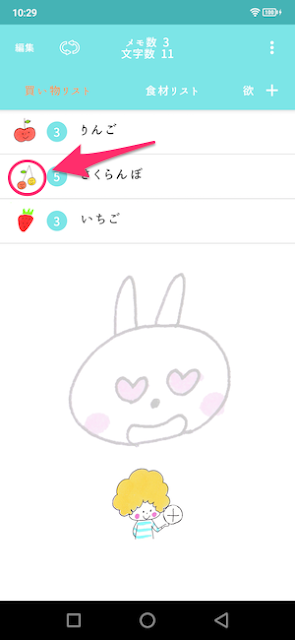
メモ一覧画面の右上にあるメニューからカテゴリ選択ができるようになります。


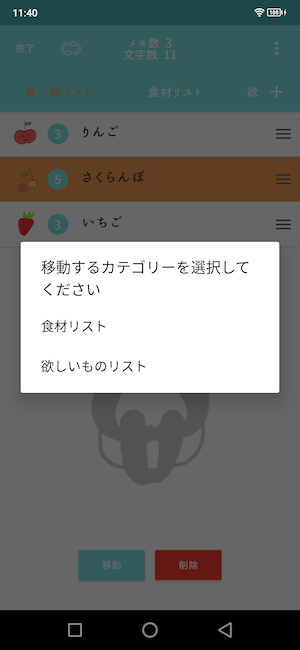
上記のようにカテゴリが表示されます。

カテゴリが増えた場合にカテゴリの移動がより簡単になります。

ぜひご活用ください。


ご意見・ご要望がありましたら、アプリの設定画面からお願い致します。


随時検討して、修正致します。


2022年3月9日水曜日

mizutamaメモ帳 Android版の使い方


メモの追加は画面下にあるボタンからできます


カテゴリごとのメモ数、文字総数
メモの文字数がカウントされます。

メモにアイコンが付与できます。新規登録時はランダムに選択されます。


アイコンを選択することで、アイコンの変更ができます。


アイコンが複数ありますので、お好きなアイコンをお選びください。


メモを長押しするとメモの内容を読み上げます。


読み上げをリピートした場合、こちらのボタンをONにするとできます。


メモのカテゴリを編集、追加、削除したい場合はこちらから


右のボタンを押しながらスワイプすると並び替えできます。

カテゴリー追加ボタンで新しいカテゴリを追加できます。
リストを選択後にダイアログ表示され、カテゴリ名の編集、カテゴリの削除ができます。


画面右上のメニュボタンを押すとメニューが表示されます。
メモ検索選択でメモの検索画面が表示されます。


検索した文字にヒットすると上記のように表示されます。
リストをタップすれば、メモの編集画面が開きます。


画面左上の編集ボタンを押すと、上記ようなカテゴリ内のメモの編集が可能です。


選択したメモの移動、削除できます。


メニュー表示後、設定を選択すると選択画面が表示されます。


設定画面で壁紙表示の変更ができます。


初期値はランダム表示になっています。
壁紙を固定にしたい場合、壁紙をタップするとできます。


記号入力を使用するをオンにすると記号入力がしやすいように
画面の表示が変わります。


記号入力を短縮したい場合にご活用ください。


Googleのサーバーにデータをバックアップすることが可能です。


バックアップした状態にデータを復元できます。

新しい端末に同じGoogleあを使用した場合
新しい端末へのデータ移行することもできます。


削除したメモを表示することもできます。


メモをタップすることで復元することができます。


ご意見・ご要望がありましたら、アプリの設定画面からお願いします。
随時検討して、修正致します。

mizutama メモ帳をよろしくお願い致します。